 MenuForma
Per Tavolo
Il tavolo arriva con l’ordine
Con i codici Per Tavolo il menu con QR code invia l’ordine già legato al tavolo: niente comande ricopiate e niente tavoli confusi in cucina.
Dalla parte del cliente · 6 momenti
Un menu con QR code si giudica dal telefono del cliente: quanto ci mette ad aprirsi, cosa trova, come ordina e cosa vede dopo. Con MenuForma il cliente inquadra il codice con la fotocamera, legge la carta nel browser senza installare nulla e, se il tavolo ordina, segue l’ordine da Ricevuto a Servito. Qui trovi ogni passaggio del menu con QR code, visto dal tavolo e dal pannello.
Il percorso del cliente
Per ogni momento del menu con QR code trovi cosa fa il cliente e cosa prepari tu nel pannello.
Il cliente Usa la fotocamera del telefono: il menu con QR code si apre nel browser, senza app da installare.
Nel pannello In Codici QR scegli la modalità; con Personalizza Design QR aggiungi modello, stile, logo e un invito come «Scansiona per Ordinare».
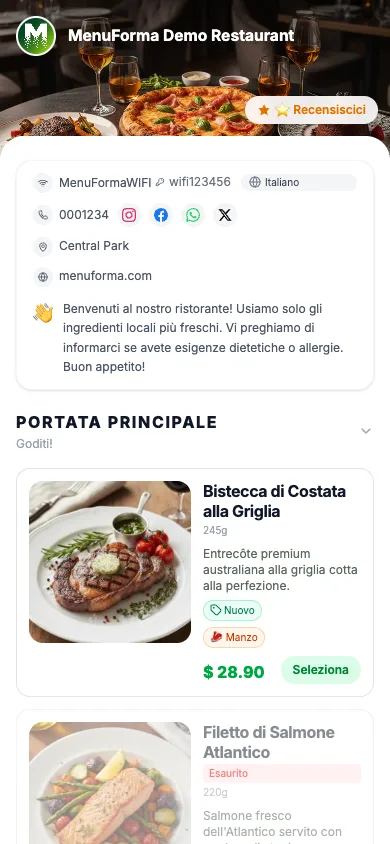
Il cliente Il menu con QR code mostra nome, logo e copertina e, se li hai inseriti, nome della rete WiFi, telefono, indirizzo e profili social.
Nel pannello Compili Informazioni una volta e scegli l’URL del Menu del ristorante.
Il cliente Scorre le categorie, apre le foto, legge prezzi e allergeni; un piatto esaurito resta visibile ma non si può ordinare.
Nel pannello Nel Gestore Menu aggiorni piatti e prezzi; Segna esaurito vale subito, anche per una sola variante.
Il cliente Sceglie la taglia e le aggiunte che preferisce, con il prezzo di ogni opzione davanti.
Nel pannello Per ogni piatto configuri Varianti / Taglie ed Extra e Preferenze.
Il cliente Da un codice Per Tavolo invia l’ordine e legge «Ordine Inviato»; con Auto-Selezione mostra la sua scelta al cameriere.
Nel pannello L’ordine compare in Ordini e sul Display Cucina con il numero del tavolo.
Il cliente Vede lo stato passare da Ricevuto a Servito e quanti piatti sono pronti; paga al locale, con Stripe se hai Regular o con l’Addebito in camera.
Nel pannello Aggiorni lo stato da Ordini o dal Display Cucina e il menu con QR code lo mostra sul telefono del cliente.
Codici QR
Lo stesso menu con QR code apre percorsi diversi a seconda del codice che crei in Codici QR: cinque sono nel piano gratuito, la consegna è con Regular.
| Codice | Il cliente | Arriva in cucina |
|---|---|---|
| Solo visualizzazione Gratuito | Legge il menu con QR code e ordina al personale | Nessun ordine automatico |
| Auto-Selezione Gratuito | Prepara la lista e la mostra al cameriere | L’ordine che registra il cameriere |
| Per Tavolo Gratuito | Ordina dal posto e segue lo stato | L’ordine con il numero del tavolo |
| Unificato Gratuito | Ordina dal banco o dalla terrazza | L’ordine con un numero per cliente |
| Hotel Gratuito | Ordina dalla camera | L’ordine con la camera, anche da addebitare |
| Consegna Regular | Ordina a domicilio o da ritirare | L’ordine con indirizzo o ritiro |
In sala e in cucina
Tre effetti del menu con QR code che si notano già alla prima sera, in sala e in cucina.
Con i codici Per Tavolo il menu con QR code invia l’ordine già legato al tavolo: niente comande ricopiate e niente tavoli confusi in cucina.
Un prezzo corretto o un piatto esaurito si vedono alla scansione successiva. Il codice resta lo stesso finché non cambi l’URL del Menu o la modalità del codice.
Nel menu con QR code il cliente vede Ricevuto, Confermato, In preparazione, In arrivo e Servito, così chiede meno spesso al personale a che punto è il suo ordine.
Prima di stampare
Prima di stampare, sei controlli dal telefono sul tuo menu con QR code evitano sorprese al primo servizio.
Passo dopo passo
Dal primo accesso al servizio con i codici sui tavoli, senza canone.
Apri l’account gratuito, completa Informazioni e carica la carta nel Gestore Menu, con l’Importazione AI o piatto per piatto: è la base del tuo menu con QR code.
In Codici QR scegli Per Tavolo, Unificato, Hotel o Solo visualizzazione, usa i tavoli creati in Gestisci Tavoli e scarica PNG, SVG o il foglio A4.
Fai i controlli dal telefono, stampa i codici e tieni aperti Ordini e Display Cucina durante il servizio con il menu con QR code.
Puoi interagire direttamente con l’anteprima qui sotto e provare il menu digitale in tutte le sue fasi: dalla consultazione dei piatti alla scelta e all’ordine.
I clienti possono sfogliare e ordinare piatti online, con ordini al tavolo e pagamento
Inizia gratis, fai l'upgrade quando hai bisogno di più
| Piani semplici e trasparenti | Gratis per sempre € 0 /mese Inizia gratis | Popolare Regolare €8.99 /mese |
|---|---|---|
| Visualizzazione Menu QR | ||
| Ordinazioni online | ||
| Ordinazione tramite QR per Tavolo | ||
| Informazioni Aziendali Personalizzate | ||
| Carica immagini di cibo personalizzate | ||
| 1 Ristorante | Più ristoranti | |
| 1 Lingua Principale | Più lingue | |
| 1 Modello di Visualizzazione Menu | Più Modelli di Visualizzazione Menu | |
| Marchio MenuForma mostrato | Rimuovi il marchio MenuForma | |
| Ordini Ritiro e Consegna | ||
| Immagini di cibo generate dall'AI | ||
| Pagamenti Online (43 paesi) | ||
| Modalità di ordinazione su tablet | ||
| Account per Staff e Team | ||
| Codici QR personalizzati (Logo, Motivi, CTA) | ||
| Dashboard di analisi | ||
Domande frequenti
Le domande che i ristoratori fanno più spesso su cosa vede, fa e paga il cliente con il menu con QR code.
No. Inquadra il codice con la fotocamera e la pagina del locale si apre nel browser; per ordinare dal tavolo non serve nemmeno creare un account.
Vede il suo ordine con il numero e lo stato in cinque passaggi: Ricevuto, Confermato, In preparazione, In arrivo e Servito. Se l’ordine ha più piatti, compare anche quanti sono già pronti.
Sì. Per ogni piatto scegli gli allergeni da un elenco che comprende i 14 allergeni UE; il cliente li legge sulla scheda insieme a foto, prezzo e, se lo indichi, peso o volume.
Lo segni con Segna esaurito, anche per una sola variante: nel menu la scheda si attenua, il prezzo appare barrato e il piatto non si può ordinare finché non lo riattivi.
No. Il codice apre sempre la carta aggiornata. Va ristampato solo se cambi l’URL del Menu o se vuoi che quel codice apra un’altra modalità.
I codici Per Tavolo nascono dai tavoli creati in Gestisci Tavoli: ogni ordine compare in Ordini e sul Display Cucina insieme al tavolo da cui è partito.
Sì. Al bancone o in terrazza usi un codice Unificato, che dà a ogni cliente il suo numero d’ordine; nelle camere i codici della scheda Hotel, con l’Addebito in camera se lo attivi in Impostazioni di Pagamento.
Sì. Con un codice Solo visualizzazione il menu con QR code mostra la carta e l’ordine si fa al personale; con Auto-Selezione il cliente prepara la lista sul telefono e la mostra al cameriere.
Sì, se hai Regular e il tuo account Stripe è registrato in un paese supportato. Sui pagamenti Stripe, MenuForma non trattiene alcuna commissione, ma restano dovute le commissioni Stripe applicabili. Altrimenti si paga al locale o, dalle camere, con l’Addebito in camera.
Il piano gratuito pubblica la carta nella Lingua Principale del locale. Con Regular aggiungi altre lingue e il cliente sceglie la sua direttamente dal menu.
Sì: il telefono del cliente deve essere connesso per aprire la carta e inviare l’ordine. Se offri una rete agli ospiti, inserisci il nome della rete WiFi in Informazioni e tieni comunque qualche carta stampata.
Il piano gratuito, senza scadenza, include la carta, i codici QR e gli ordini dal tavolo, dalle camere e dal banco. Regular aggiunge lingue, consegna, pagamenti online, personale e statistiche; il prezzo è nella tabella dei piani.
Gratis, senza scadenza
Crea l’account gratuito, prepara la carta e prova il tuo menu con QR code dal telefono. Lingue, consegna e pagamenti online arrivano con Regular, quando servono.