Cardápio digital PDF: do arquivo ao menu no celular
Seu cardápio digital PDF já reúne parte do trabalho do restaurante. No MenuForma, use o arquivo como fonte para cadastrar produtos, revise o reconhecimento e publique um menu acessível por link ou QR. O resultado é um catálogo administrado no painel, não um editor do documento nem uma cópia garantida da sua diagramação.
PDF preparado→Informações estruturadas→Acesso ao cardápio
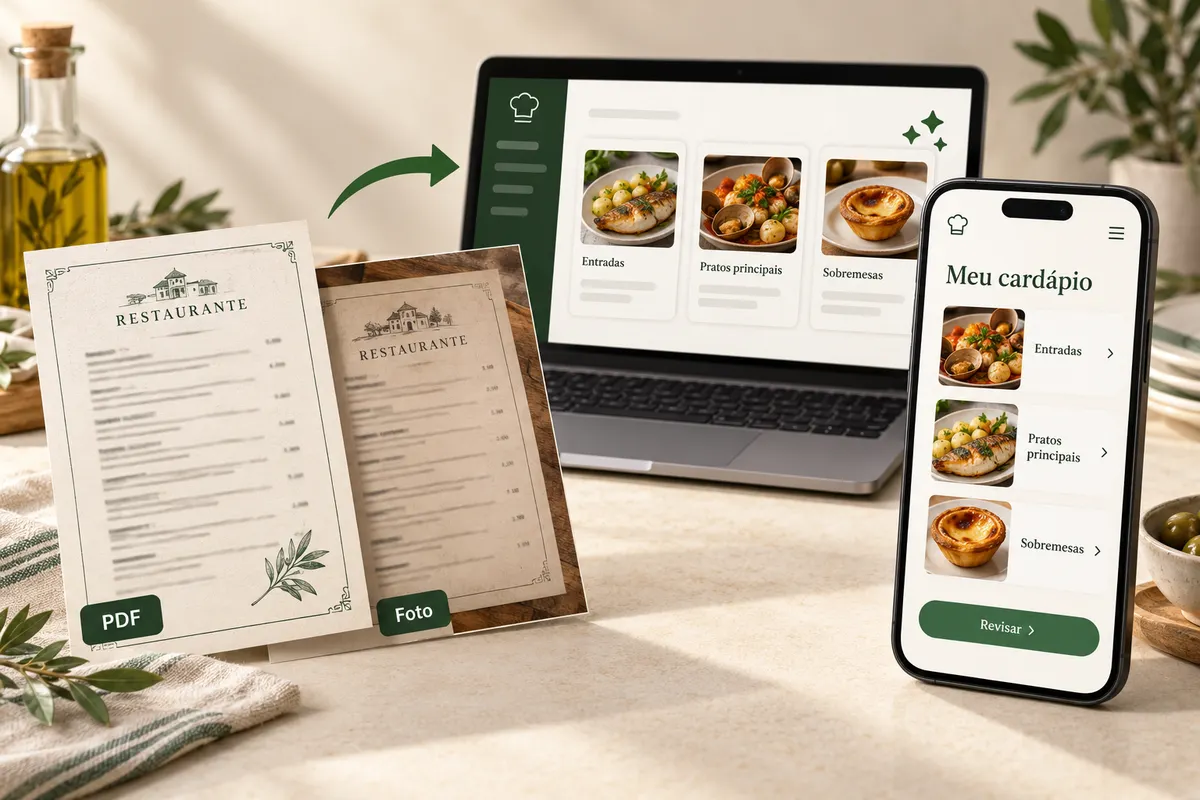
Ilustração editorial da preparação de um PDF; não é uma captura da interface do produto.
Antes da leitura
Prepare seu cardápio digital PDF para importar
O documento é uma fonte de dados, não a aprovação final do catálogo. Comece com uma versão que sua equipe consiga conferir e mantenha o original para comparar os produtos durante a revisão.
Arquivo legível
Texto e valores que você consegue ler
Use um cardápio digital PDF com páginas completas, sem cortes nos nomes ou preços. Uma digitalização pouco nítida, colunas próximas e linhas misturadas podem dificultar o reconhecimento. Compare o resultado no painel; quando uma informação não estiver clara, corrija o cadastro manualmente em vez de publicar uma leitura duvidosa.
Oferta atual
Uma versão aprovada pela equipe
Escolha o cardápio digital PDF que representa a oferta atual do restaurante. Separe correções de preço, produtos indisponíveis e opções que mudaram desde a impressão. A importação lê uma fonte; ela não descobre qual versão a equipe considera correta.
Conteúdo autorizado
Documento e imagens que você pode usar
Importe um cardápio digital PDF do estabelecimento correto e com autorização para utilizar o conteúdo. Verifique também os direitos das fotos e se elas correspondem aos pratos servidos. O arquivo não garante que cada imagem será recuperada ou ligada ao produto certo; acrescente imagens próprias no painel quando precisar.
Revisão do cadastro
Seis conferências para seu cardápio digital PDF
Reconhecer o texto não basta para liberar a oferta. Confira os campos do catálogo com o responsável pelo restaurante e corrija informações ausentes ou ambíguas antes de concluir o cadastro.
01 · Organização
Nomes e categorias
Compare os nomes reconhecidos do cardápio digital PDF com o documento aprovado. Confira se cabeçalhos viraram categorias e se pratos não foram agrupados incorretamente. Organize bebidas, refeições e outros produtos para o cliente encontrar a oferta.
02 · Informação
Descrições e ingredientes
Revise as descrições vindas do cardápio digital PDF e retire trechos de rodapé que tenham sido confundidos com um produto. Preserve informações úteis sobre o que é servido. Não complete ingredientes por suposição; confirme o conteúdo com a equipe e corrija frases incompletas antes de publicar.
03 · Valores
Preços e moeda
Um número do cardápio digital PDF pode ser tamanho, quantidade ou preço. Confira o valor de cada produto, a moeda e a relação entre linhas e colunas. Revise também adicionais e variações. O reconhecimento não confirma margens, taxas ou condições comerciais; só publique os valores aprovados pelo responsável do restaurante.
04 · Escolhas
Tamanhos, opções e adicionais
Ao revisar o cardápio digital PDF, veja se tamanhos e complementos foram associados ao produto correto. Uma nota impressa no fim da página pode pertencer a vários pratos ou a nenhum deles. Configure as opções no cadastro e abra o detalhe do produto para conferir como as escolhas aparecem ao cliente.
05 · Imagens
Fotos associadas ao produto certo
Não considere a imagem extraída do cardápio digital PDF uma confirmação do prato. Confira o resultado e envie suas próprias fotos quando necessário. Se não houver uma imagem adequada, mantenha os dados do produto corretos em vez de usar uma foto de outro item. A importação não promete recuperar todas as imagens.
06 · Responsabilidade
Informações alimentares confirmadas
Confirme as informações sobre ingredientes e alergênicos do cardápio digital PDF com a equipe responsável. Não deduza alergênicos de uma foto nem trate o reconhecimento como certificação. A ferramenta não valida segurança alimentar; quando faltar informação, esclareça a composição antes de publicar uma descrição que possa orientar a escolha do cliente.
Três etapas acompanhadas
Do cardápio digital PDF ao menu em três etapas
A importação e a edição acontecem na sua conta. Esta página explica o processo; ela não é um editor de PDF nem publica automaticamente o restaurante ao abrir uma demonstração.
Importe no restaurante correto
Selecione o estabelecimento na sua conta e abra a importação de menu. Envie o cardápio digital PDF legível e atualizado. A IA usa créditos da conta, sem promessa de uso ilimitado; confira as condições disponíveis no painel antes de começar.
Corrija os dados reconhecidos
Compare o cardápio digital PDF com os itens apresentados para revisão. Confira nomes, descrições, preços, moeda, categorias, opções e informações alimentares. Corrija dados trocados ou ausentes antes de confirmar o cadastro. A conferência humana é necessária mesmo quando o arquivo parece simples.
Publique o catálogo e teste
Confira a prévia do catálogo criado a partir do cardápio digital PDF. Salve e obtenha o link ou QR adequado à consulta ou ao pedido. Abra em outro celular e, quando houver pedidos habilitados, valide a identificação e o recebimento pela equipe.
Depois da revisão, o mesmo catálogo pode apoiar diferentes acessos no MenuForma. Escolha o que o cliente deve fazer e confirme o plano e a configuração, em vez de tratar todo link como um pedido.
Identificação no salão
Pedidos por mesa
O catálogo originado do cardápio digital PDF pode receber pedidos por QR na mesa quando esse fluxo estiver configurado. Confira mesas e códigos, depois valide o recebimento pela equipe. Essa modalidade está incluída no plano gratuito. Consultar um prato ou colocá-lo no carrinho não equivale, sozinho, a enviar o pedido pelo sistema.
Apenas consultar
Somente exibição
Use o menu do cardápio digital PDF no acesso de exibição para apresentar categorias, pratos e preços. Esse modo não cria pedidos. O cliente consulta os produtos e fala com a equipe pelo atendimento disponível. Você mantém o catálogo no painel, sem dar a um arquivo aberto a função de comanda automática.
Escolhas para mostrar ao funcionário
Autosseleção
Ao usar o catálogo do cardápio digital PDF em autosseleção, o cliente organiza escolhas para mostrar ao funcionário. A lista não é enviada automaticamente à cozinha nem substitui a confirmação do atendimento. Confira o modelo disponível no seu plano; essa experiência é diferente de enviar pedidos online pela modalidade configurada.
Regular e canal preparado
Entrega e retirada
Depois de importar o cardápio digital PDF, você pode configurar entrega e retirada com os recursos do Regular. Revise horários, condições e informações solicitadas do cliente. O MenuForma não realiza automaticamente a entrega nem promete sincronização com plataformas externas de delivery. A preparação e a execução do serviço continuam dependendo da sua operação.
Oferta para hóspedes e visitantes
Menu do hotel
O cardápio digital PDF de um estabelecimento do hotel pode dar origem a um menu de consulta. Organize a oferta adequada aos hóspedes e escolha o acesso de exibição. Esse acesso não cria pedidos nem lança despesas na estadia. Apresentar o catálogo não conecta automaticamente PMS, reservas ou o sistema de faturação do hotel.
Configuração do serviço no quarto
Pedidos por quarto
Para servir no quarto a partir do catálogo do cardápio digital PDF, confira plano, modalidade e identificação do quarto. Combine quem receberá e atenderá a solicitação e teste o fluxo. Isso não representa integração automática com PMS, reservas ou conta da estadia. Publicar um menu de consulta não ativa o atendimento no quarto por conta própria.
Uma fonte de trabalho
O que muda ao organizar seu menu no MenuForma
Usar um cardápio digital PDF como origem é diferente de distribuir uma cópia do arquivo. O resultado apresentado aqui é um catálogo de produtos que você administra, revisa e compartilha pelo acesso adequado.
01
Mude o produto, não a página inteira
Após importar o cardápio digital PDF, você administra os produtos no painel. Para corrigir um preço ou descrição, edite o cadastro e confira o resultado publicado. Não é preciso redesenhar todo o documento para atualizar o catálogo online. O arquivo de origem permanece separado e não é reescrito automaticamente.
02
Organize a leitura por categoria
Em vez de apresentar o cardápio digital PDF como várias páginas para ampliar, organize os dados em categorias e produtos. O cliente percorre o menu no navegador e abre detalhes. Revise nomes, descrições e opções na prévia antes de publicar.
03
Um endereço para a oferta publicada
O cardápio digital PDF serve como fonte inicial, enquanto o endereço do menu se torna a referência para consulta. Mantenha esse destino nas mensagens e nos materiais do restaurante. Edições comuns preservam o link e o QR se o endereço continuar igual; mudar o acesso ou a modalidade exige nova conferência.
04
Reaproveite sem depender de uma única origem
Se o cardápio digital PDF não estiver legível, você pode cadastrar produtos manualmente ou usar foto, texto e URL pública como fontes disponíveis. Escolha a versão mais confiável da oferta. A importação de um site não mantém sincronização contínua com ele, e nenhuma origem dispensa aprovação dos dados pelo restaurante.
05
Escolha o que o cliente fará
O catálogo vindo do cardápio digital PDF não determina sozinho como atender. Exibição, pedidos na mesa, autosseleção, entrega, hotel e serviço no quarto têm comportamentos e condições diferentes. Veja os exemplos, confira o plano e configure a modalidade real. O fato de um link abrir no celular não cria um pedido automaticamente.
06
Compare recursos e custos de forma clara
Você pode começar o catálogo do cardápio digital PDF no plano gratuito para sempre: um restaurante, um idioma principal, um modelo, marca MenuForma e pedidos por QR na mesa. Entrega, retirada, mais idiomas e pagamentos online devem ser comparados com o Regular. Recursos de IA seguem os créditos e condições da conta.
A conferência termina na página do próprio restaurante. Os exemplos ajudam a entender a navegação, mas não validam os produtos importados, a identificação das mesas ou o recebimento de pedidos da sua operação.
Catálogo e documento separados
Abra o catálogo criado do cardápio digital PDF e compare alguns produtos com a fonte. Confira também um item com opções. O que foi publicado são dados do menu, não uma reprodução exata da página nem um novo PDF editável. Alterações no painel não reescrevem automaticamente o documento original.
Página legível em outro celular
Teste o menu vindo do cardápio digital PDF em um aparelho diferente do usado para editar. Procure uma categoria e abra o detalhe de um produto. Confira valores, imagens e opções. A página precisa de internet; mantenha uma alternativa de atendimento para quem estiver sem conexão ou preferir falar com a equipe.
Destino e identificação do QR
Antes de divulgar o cardápio digital PDF já transformado em catálogo, confira o restaurante, o idioma e a modalidade do link. Teste o código impresso. Para pedidos por mesa ou quarto, valide a identificação correspondente. Um QR que abre produtos não comprova que o canal de pedido está configurado ou que a equipe o acompanha.
Rotina depois da publicação
Depois de importar o cardápio digital PDF, defina quem atualiza o catálogo e acompanha os serviços habilitados. Salve cada alteração e confira a página pública. Enquanto o endereço do menu permanecer igual, o link e o QR continuam apontando para esse destino. Cópias antigas do arquivo fora da plataforma não recebem a atualização.
Experimente o cardapio digital aqui mesmo
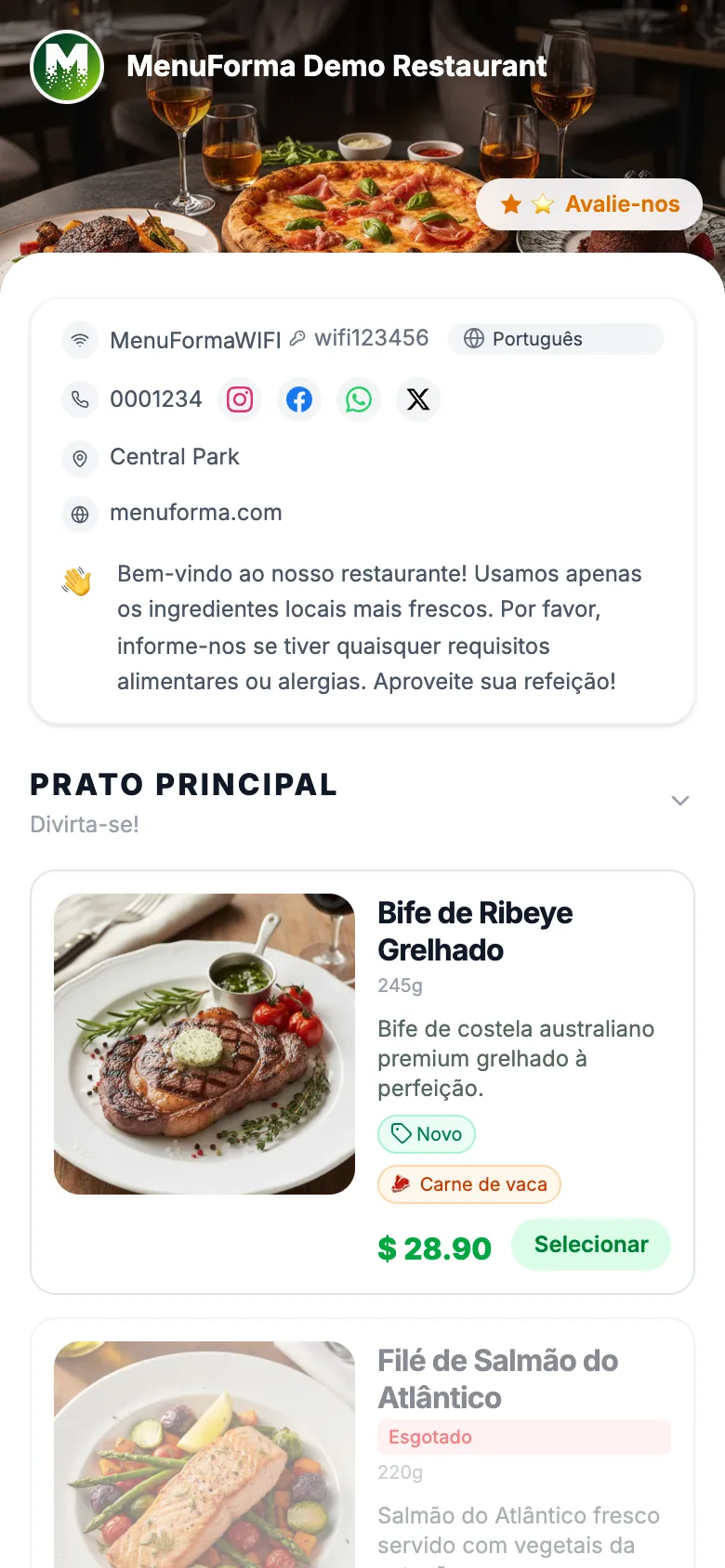
Clique ou toque diretamente na prévia abaixo para experimentar o cardapio digital completo: veja os pratos, escolha seus favoritos e teste como fazer um pedido.
Os clientes podem navegar e fazer pedidos online, com pedidos por mesa e pagamento
Veja o que acontece com o arquivo, quais dados exigem revisão e como usar o catálogo depois de importar. O cardápio digital PDF não precisa ser redesenhado para cada alteração do menu online.
Como transformar um cardápio digital PDF em menu online?
Selecione o restaurante, importe o cardápio digital PDF pela gestão do menu e revise os produtos reconhecidos. Corrija nomes, descrições, preços, moeda e opções antes de confirmar. Depois confira a prévia, salve e compartilhe o acesso adequado. O processo organiza um catálogo de produtos; não promete reproduzir cada página ou elemento visual do documento.
O cardápio digital PDF continua aparecendo como arquivo?
O fluxo apresentado importa dados do cardápio digital PDF para o cadastro do restaurante. O cliente consulta o catálogo publicado pelo MenuForma. Não se trata de um serviço de hospedagem ou de um leitor do documento com a mesma diagramação. A qualidade do reconhecimento precisa ser conferida antes de liberar a página pública.
Um cardápio digital PDF escaneado pode ser usado?
Um cardápio digital PDF legível pode servir como fonte, mas digitalizações, colunas e letras pequenas podem causar falhas de leitura. Examine o resultado da revisão e compare com a oferta aprovada. Se um nome ou valor estiver errado, corrija no cadastro; se faltar um produto, inclua-o manualmente. Não publique só porque a análise terminou.
As fotos e os botões do cardápio digital PDF serão preservados?
Não há garantia de recuperar todas as fotos ou preservar os botões e links de um cardápio digital PDF interativo. Confira as imagens associadas aos produtos e envie fotos próprias quando necessário. Os acessos de consulta e pedido são configurados no MenuForma, não herdados automaticamente do documento. Use apenas conteúdo que você tenha autorização para publicar.
Posso baixar o cardápio digital PDF em Word ou como modelo editável?
Este fluxo não oferece conversão do cardápio digital PDF para Word nem promete exportar um documento editável com o desenho original. Você importa a oferta e administra o catálogo no painel. Se precisa de uma peça para impressão ou outro formato de arquivo, trate essa necessidade separadamente; o menu online não reescreve o documento de origem.
Como corrigir os preços vindos do cardápio digital PDF?
Confira os valores durante a revisão do cardápio digital PDF e ajuste o que foi reconhecido incorretamente. Se o produto já estiver cadastrado, abra sua edição, corrija e salve. Verifique também tamanhos, adicionais e moeda. Abra a página pública após a alteração; o arquivo original e cópias antigas fora da plataforma não são atualizados automaticamente.
Preciso trocar o QR ao editar o menu do cardápio digital PDF?
Para mudanças comuns de conteúdo, o menu criado do cardápio digital PDF continua no mesmo link e QR enquanto você mantiver o endereço. Edite no painel, salve e confira o destino publicado. Se mudar o endereço ou a modalidade de acesso, teste os códigos novamente. Um PDF enviado separadamente não acompanha essas alterações.
O cardápio digital PDF pode apoiar pedidos por mesa e autosseleção?
O catálogo do cardápio digital PDF pode usar pedidos por QR na mesa quando o fluxo estiver configurado; essa modalidade está incluída no gratuito. Autosseleção organiza escolhas para mostrar ao funcionário, sem envio automático à cozinha. Confira o modelo disponível no plano. Para apenas consultar produtos, use exibição: esse acesso não cria pedidos.
Posso receber entrega e retirada depois de importar o cardápio digital PDF?
Sim, com recursos do Regular e a configuração do serviço. Antes de divulgar o menu criado do cardápio digital PDF, confirme horários, condições e dados solicitados do cliente. O MenuForma não realiza automaticamente a entrega nem garante sincronização com plataformas externas de delivery. A equipe continua responsável por preparar, acompanhar e executar o atendimento.
O cardápio digital PDF pode virar um menu de hotel ou serviço no quarto?
O cardápio digital PDF pode fornecer produtos para um menu de consulta do hotel. Esse acesso não gera pedidos ou cobranças da estadia. Para pedidos por quarto, verifique recursos, identificação e recebimento pela equipe. O fluxo não integra automaticamente PMS, reservas ou conta do hóspede; mostrar a oferta e configurar serviço no quarto são tarefas diferentes.
Importar um cardápio digital PDF inclui todos os recursos sem custo?
Não. O plano gratuito para sempre inclui um restaurante, um idioma principal, um modelo, marca MenuForma e pedidos por QR na mesa. A importação do cardápio digital PDF segue os créditos e condições da conta, sem promessa de uso ilimitado. Entrega, retirada, idiomas adicionais e pagamentos online precisam ser comparados na tabela do Regular.
O menu vindo do cardápio digital PDF aceita pagamentos online?
Pagamentos online são um recurso do Regular, não um efeito automático de importar o cardápio digital PDF. A disponibilidade varia por conta e país, sem garantia de um meio local específico. Confira a conexão antes de anunciar o serviço. Tarifas de processamento são separadas da assinatura, e o menu não ativa integrações fiscais para o restaurante.
Posso manter o cardápio digital PDF sem internet ou sem revisão?
A página criada do cardápio digital PDF precisa de internet para carregar e atualizar o catálogo; não é uma solução offline. A revisão também continua necessária: confirme ingredientes e alergênicos com a equipe, sem deduzi-los de fotos. O reconhecimento não certifica segurança alimentar, estoque físico ou preços corretos. Mantenha uma alternativa de atendimento no restaurante.
Continue a organizar a oferta
Outros caminhos para seu cardápio digital PDF
Do PDF à referência atualizável
Dê um próximo passo ao seu cardápio digital PDF
Escolha a versão aprovada do arquivo, revise os produtos e teste a página no celular. Seu cardápio digital PDF pode ser a origem do catálogo, enquanto o painel se torna o lugar para manter a oferta publicada.
 MenuForma